デジタル版のログインについて

新建JOHOdigitalは一部のページを除き、会員制の有料サイトです。閲覧するためにはログインをして頂く必要がございます。なお、本サイトのサービスのひとつである電子版を閲覧する場合は別途ご契約をして頂く必要がございます。

1.ページトップの右側にあるログインアイコンを押してください。

ログイン手順1

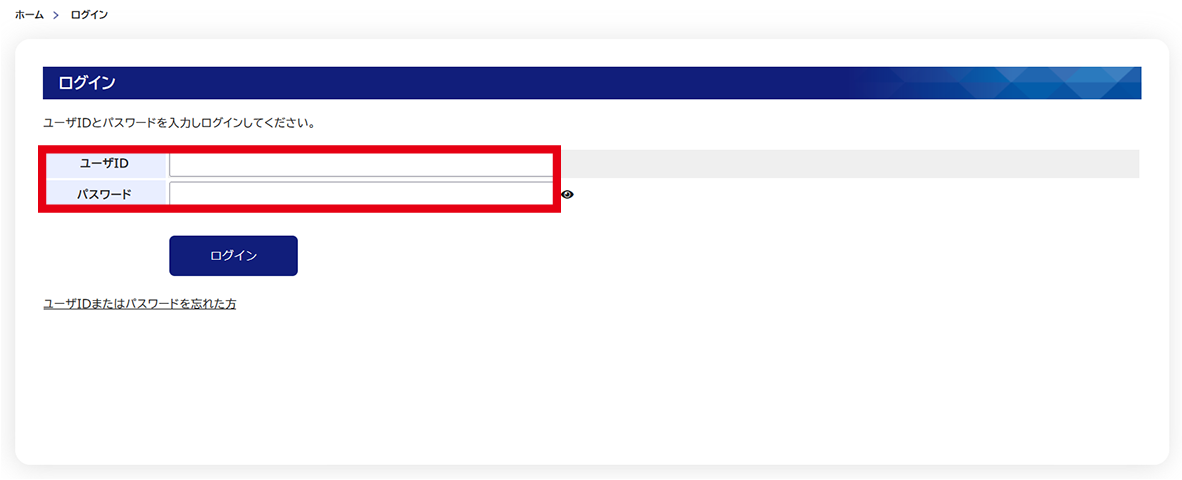
2.弊社から届いたログインIDとパスワードを入力してください。

ログイン手順2

※ログインIDとパスワードを忘れた方はこちらへ

※ログインIDとパスワードを入力してもログインできない場合は不要なスペースなどが紛れていないか再度ご確認ください。パスワードは入力フォーム右側の目のアイコンをクリックすることで確認できます。

ログイン手順3

3.ログインをすると右上のログインアイコンがログイン中の表示に切り替わります。

ログイン手順4

それでもログインができない場合は、お手数ですがお問い合わせフォームもしくはフリーダイヤル 0800-222-8386(受付時間 平日 9:00~17:30)までご連絡ください。

電子版のログインについて

電子版は新建JOHOdigitalとは別のサービスです。新建JOHOdigitalを閲覧するためには別途ご契約をして頂く必要がございます。

1.ページトップの右側にあるログインアイコンを押してください。

ログイン手順1

2.弊社から届いたログインIDとパスワードを入力してください。

ログイン手順2

※ログインIDとパスワードを忘れた方はこちらへ

※ログインIDとパスワードを入力してもログインできない場合は不要なスペースなどが紛れていないか再度ご確認ください。パスワードは入力フォーム右側の目のアイコンをクリックすることで確認できます。

ログイン手順3

3.ログインをすると右上のログインアイコンがログイン中の表示に切り替わります。

ログイン手順4

4.ログイン後、新建JOHOdigitalサイト内の少し右下にあるアイコンを押してください。
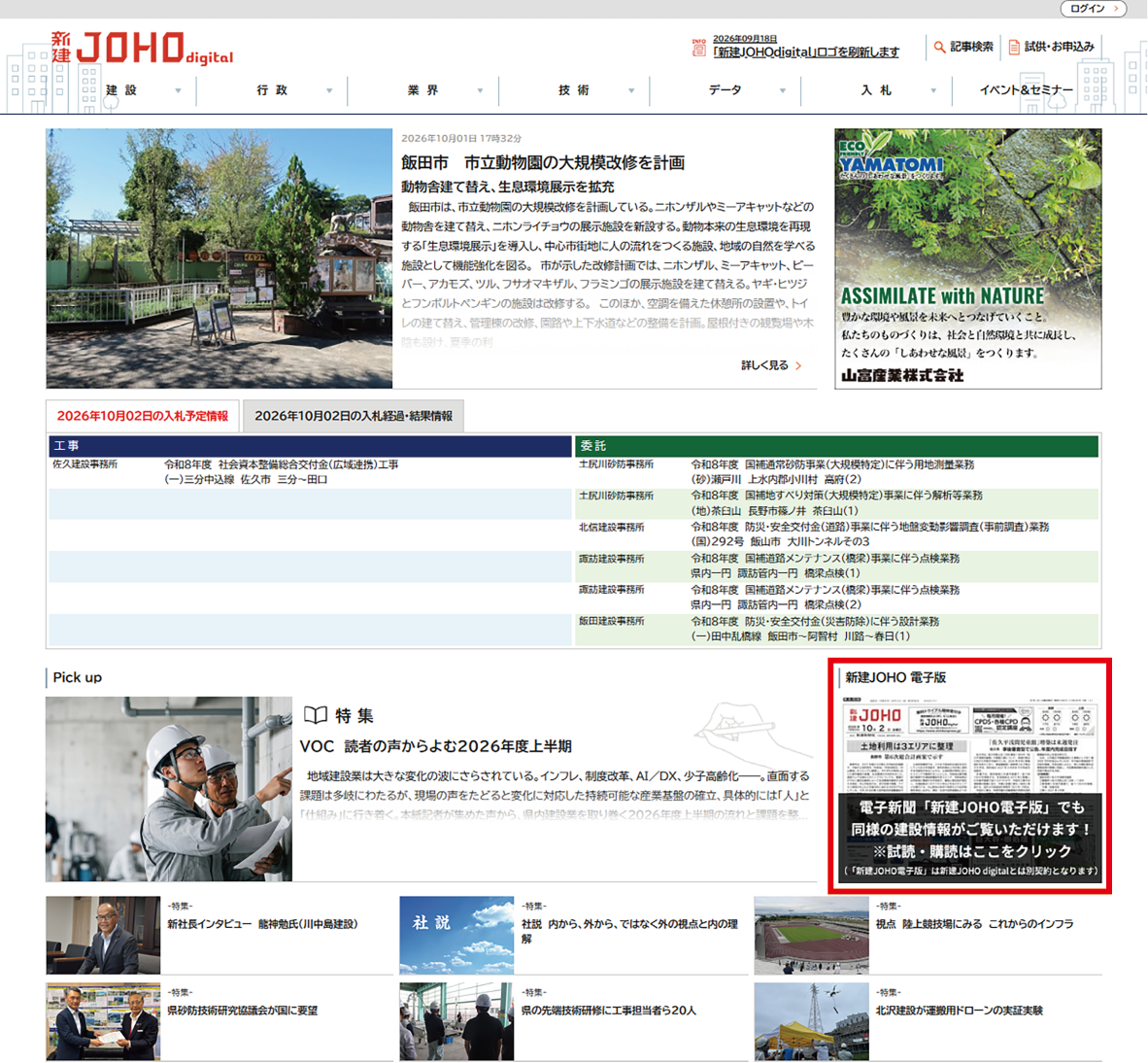
ログイン手順5

ログインするとアイコンが画像のように変わります。契約されたエリアを押してご覧ください。電子版の使い方についてはこちらをご参照ください。
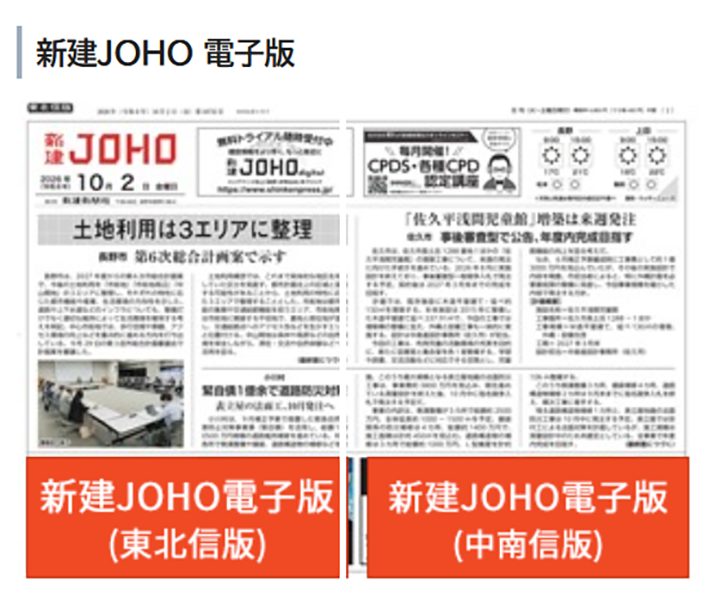
ログイン手順6

それでもログインができない場合は、お手数ですがお問い合わせフォームもしくはフリーダイヤル 0800-222-8386(受付時間 平日 9:00~17:30)までご連絡ください。

ユーザーIDがご不明な場合

ユーザーIDを忘れてしまった場合は専用ページから必要事項を入力して申請していただくか、フリーダイヤル 0800-222-8386(受付時間 平日 9:00~17:30)までご連絡ください。
確認後、1営業日以内にメールにてご連絡いたします。

ID再発行手続き

※モバイルやパソコンにドメイン設定(受信拒否設定)されていますと、弊社からお送りするご登録メールやアラートメールをお届けすることができません。

パスワードがご不明な場合

パスワードを忘れてしまった場合は新たに設定する必要がございます。お手数ですが専用ページから必要事項を入力して仮のパスワードを取得後、マイページよりパスワードを再度設定してください。
1営業日以内に仮パスワードをお送りいたします。
届いた仮パスワードでログインしていただき、マイページにてパスワードを変更してください。

仮パスワード発行手続き

パスワードの変更方法についてはこちらをご参照ください。

※モバイルやパソコンにドメイン設定(受信拒否設定)されていますと、弊社からお送りするご登録メールやアラートメールをお届けすることができません。

パスワード変更方法

1.ページトップの右側にあるマイページアイコンを押して、マイページへ移動してください。

パスワード変更手順1

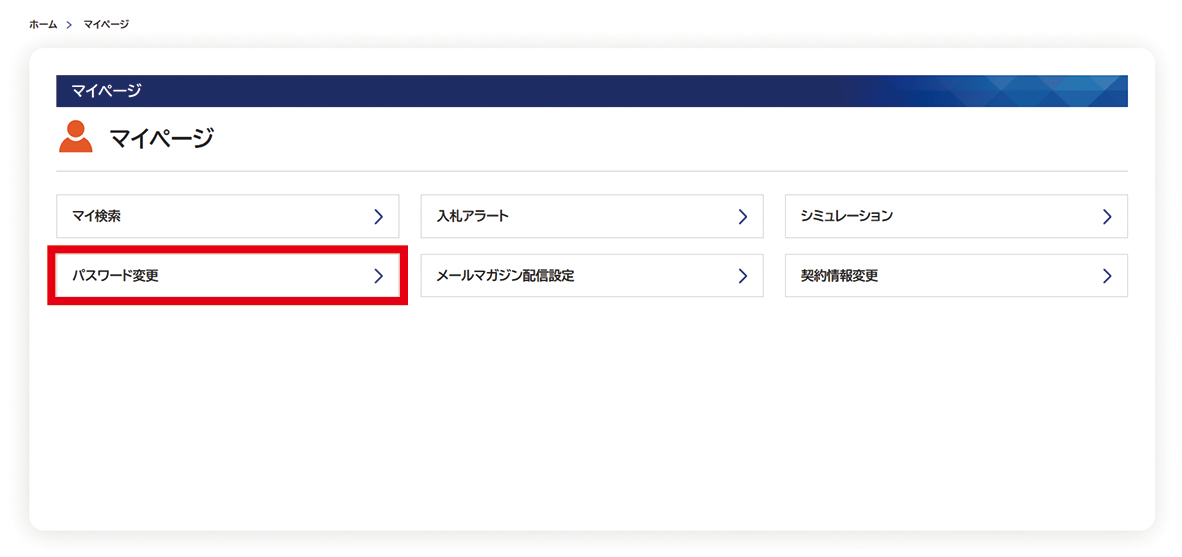
2.マイページ内のパスワード変更を押してください。

パスワード変更手順2

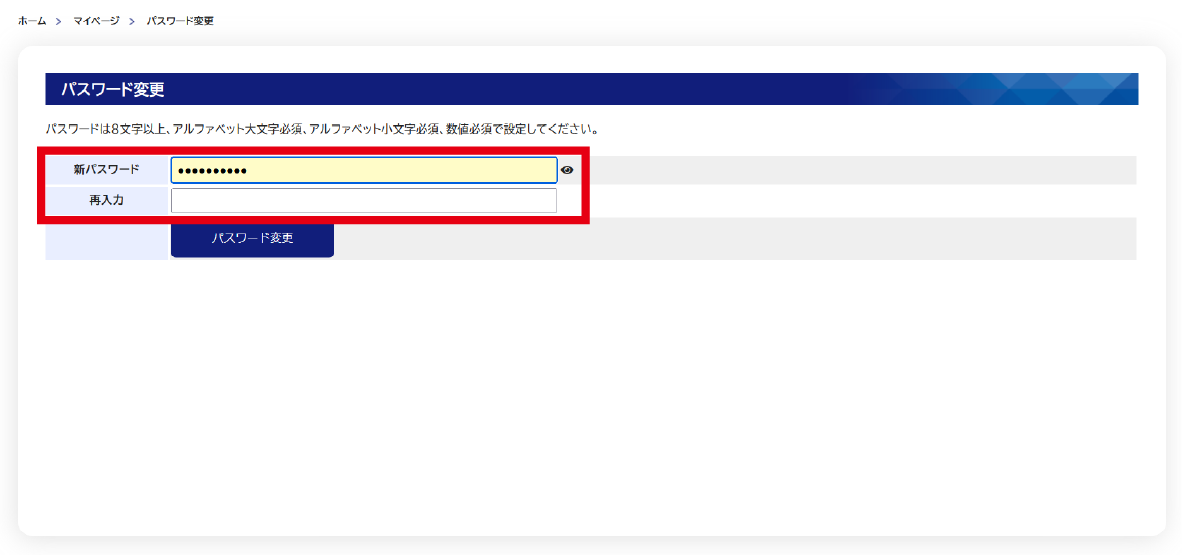
3.新しいパスワードを入力して、変更ボタンを押してください。

パスワード変更手順3

4.パスワードを更新しましたと表示されたら完了です。

マイ検索の使い方

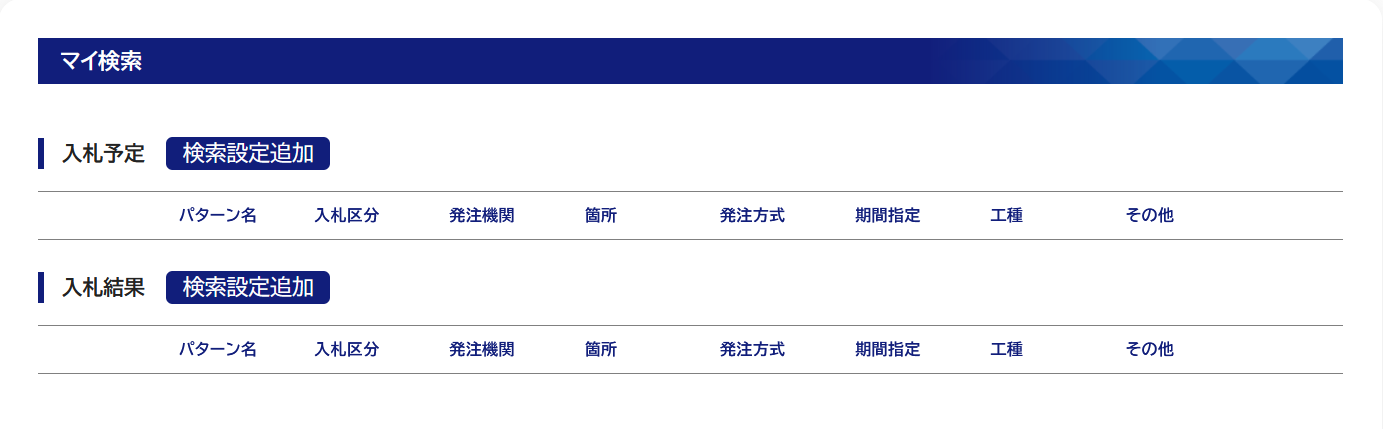
マイ検索機能は検索条件を保存し呼び出すことができる機能です。同じ条件で入札情報を探すことが多い場合、その都度入力する手間を省くことができます。

検索設定追加のアイコンを押すと入札情報の検索画面へ移動します。

マイ検索の使い方1

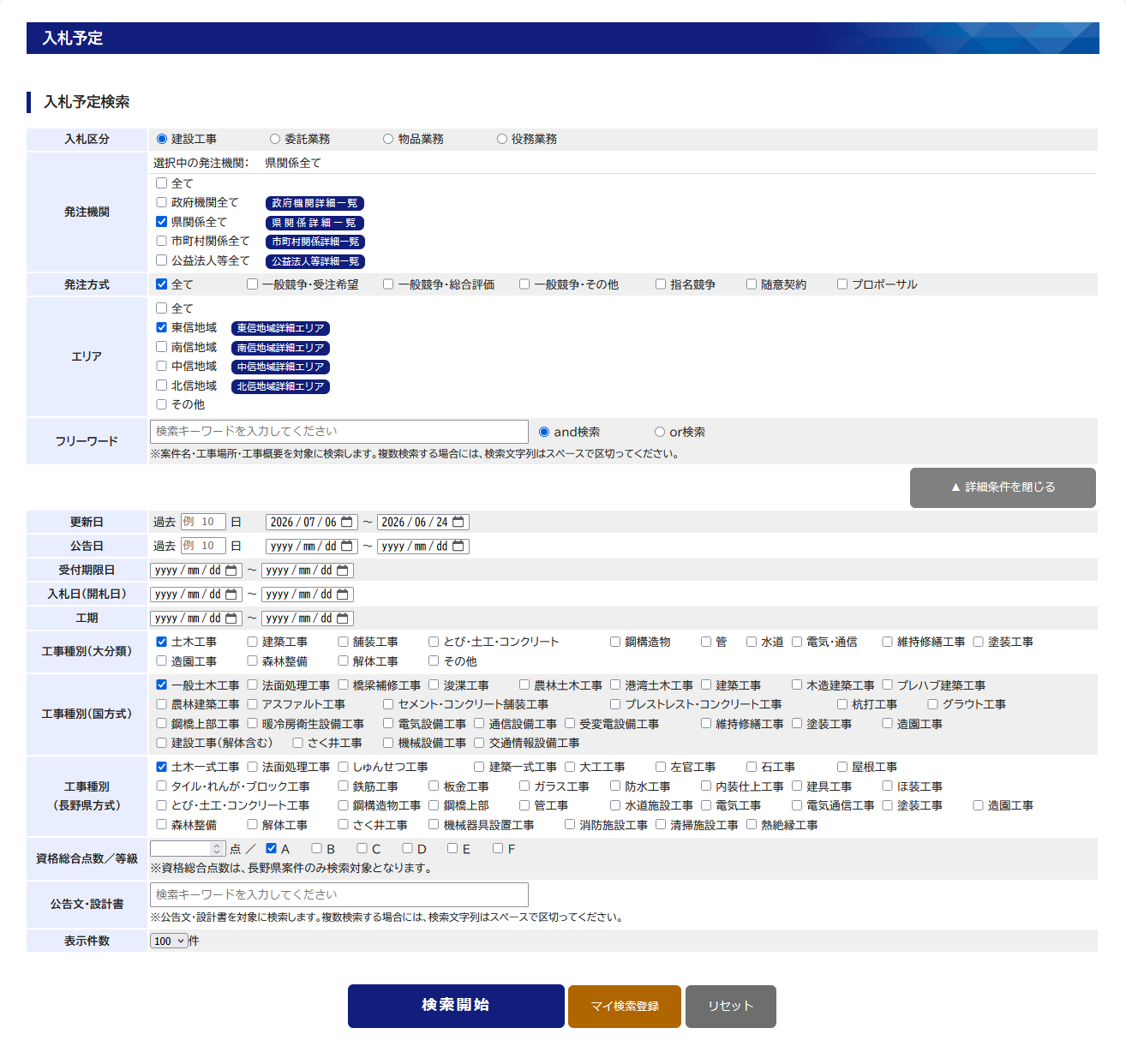
検索設定を入力後、下にあるマイ検索登録のアイコンを押してください。

マイ検索の使い方2

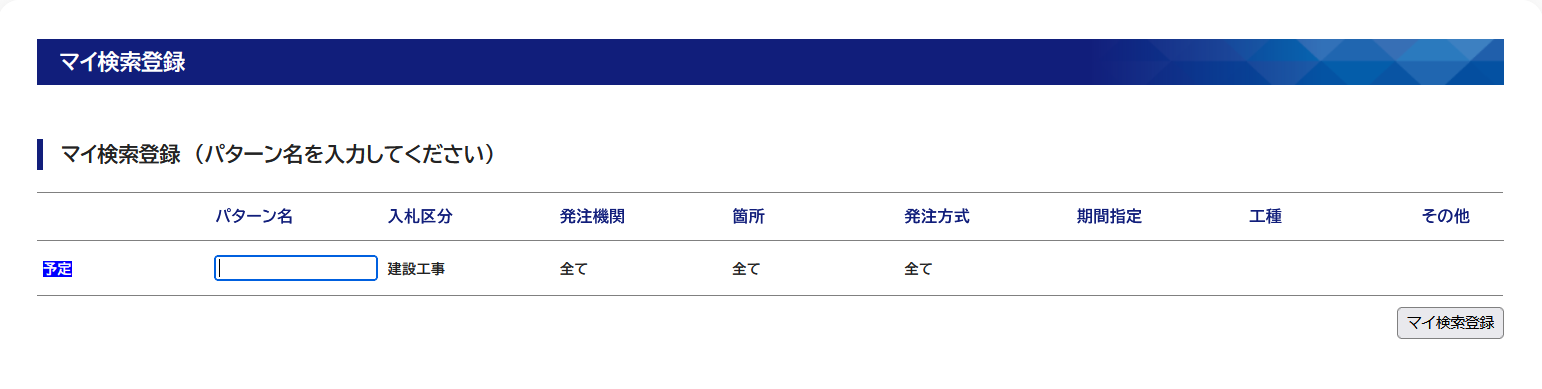
パターン名を入力し、右下のマイ検索登録のアイコンを押してください。

マイ検索の使い方3

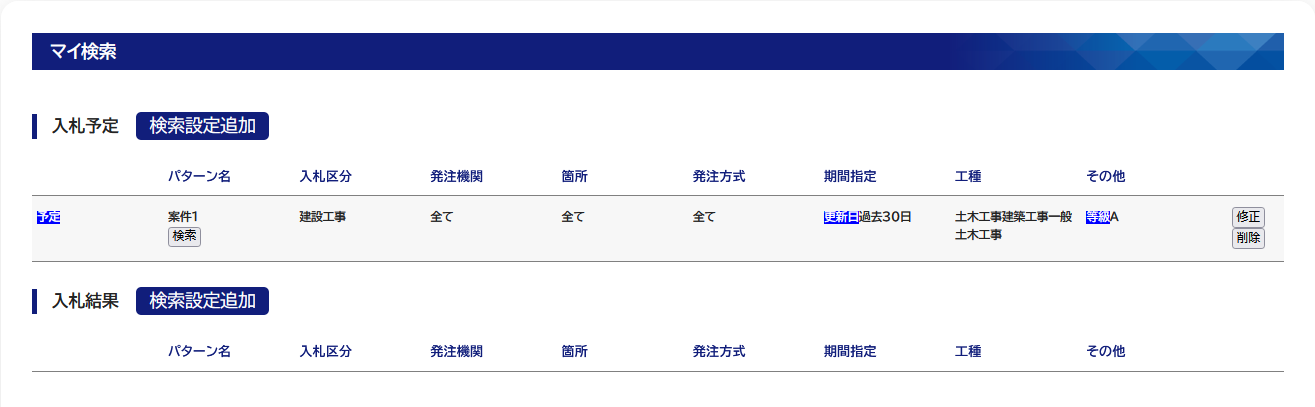
マイ検索の一覧に追加されます。

マイ検索の使い方4

入札アラート設定方法

入札アラートは事前に設定した条件に該当する入札案件をメールで知らせる機能です。入札案件の見落としを防ぐことができます。

抽出設定のアイコンを押すと、入札条件を入力する画面へ移動します。

入札アラート設定方法1

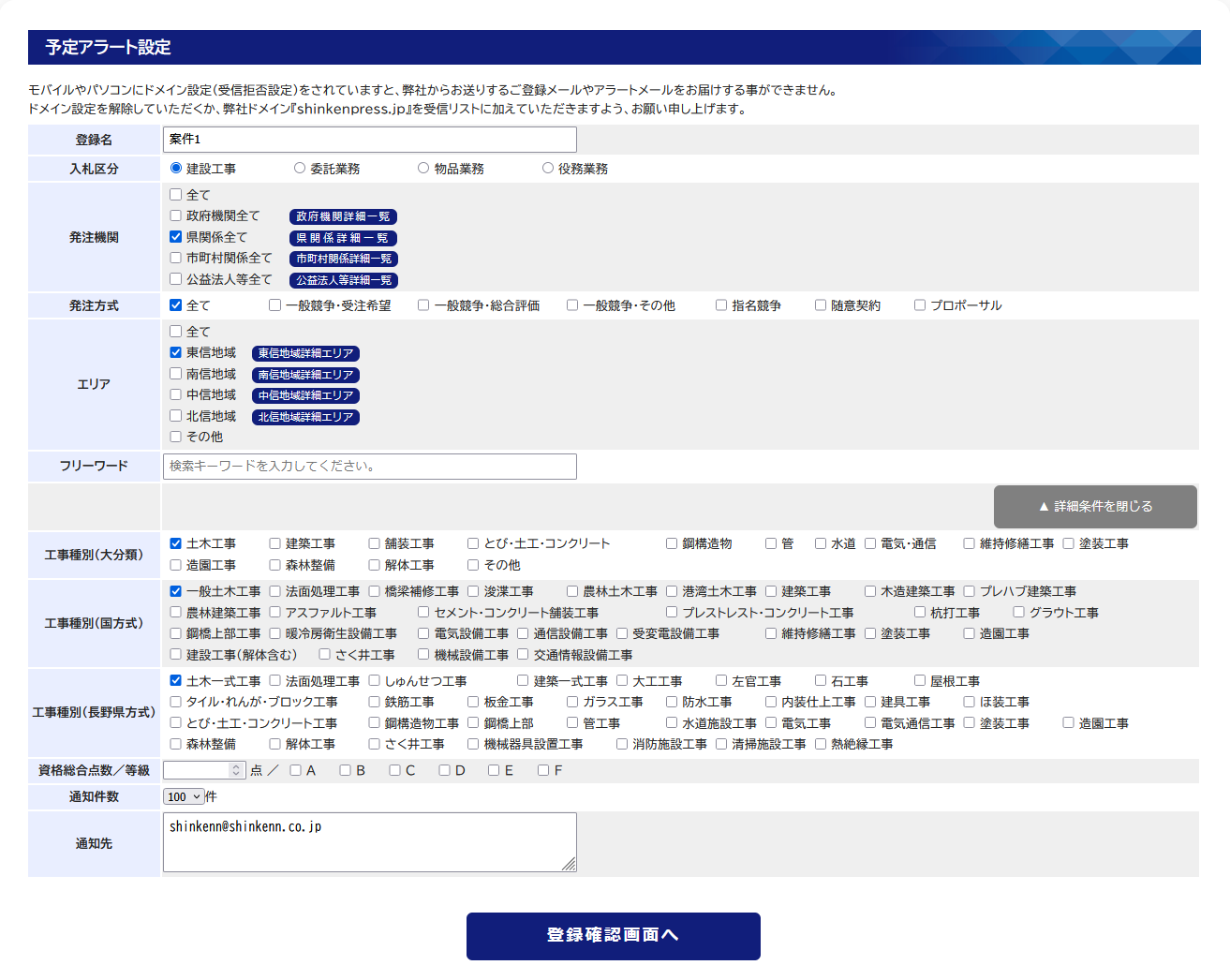
登録名と検索条件を設定して、アラートを受け取るメールアドレスを通知先欄に入力してください。通知先のメールアドレスは複数登録することができます。

入札アラート設定方法2

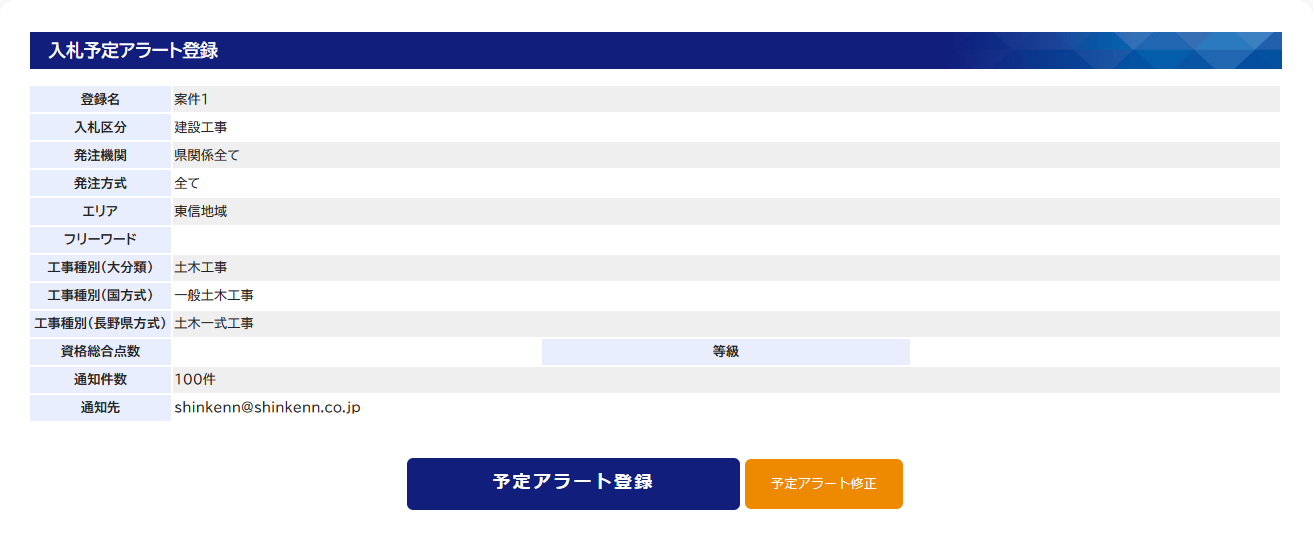
入力した内容に誤りがなければ、予定アラート登録のアイコンを押して登録を完了してください。

入札アラート設定方法3

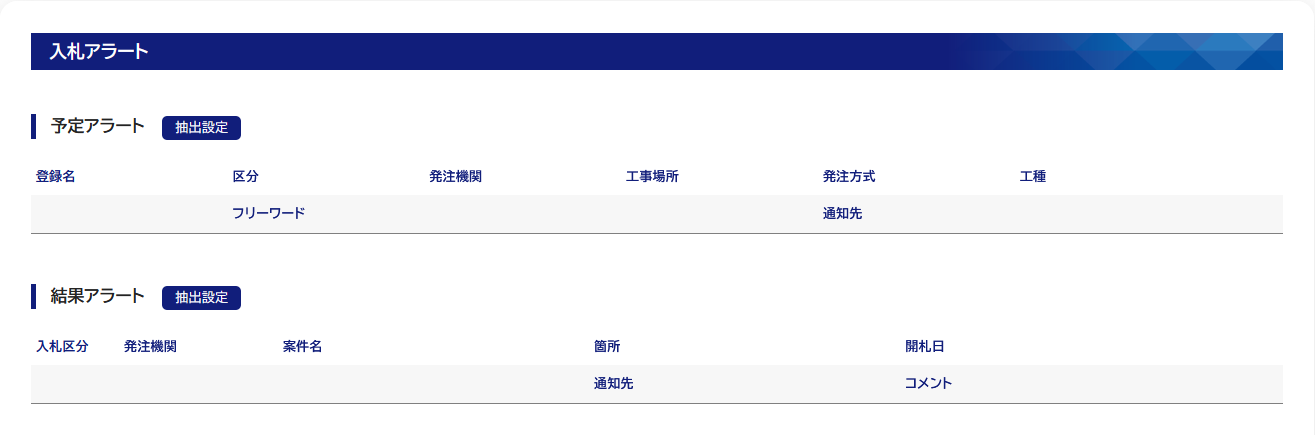
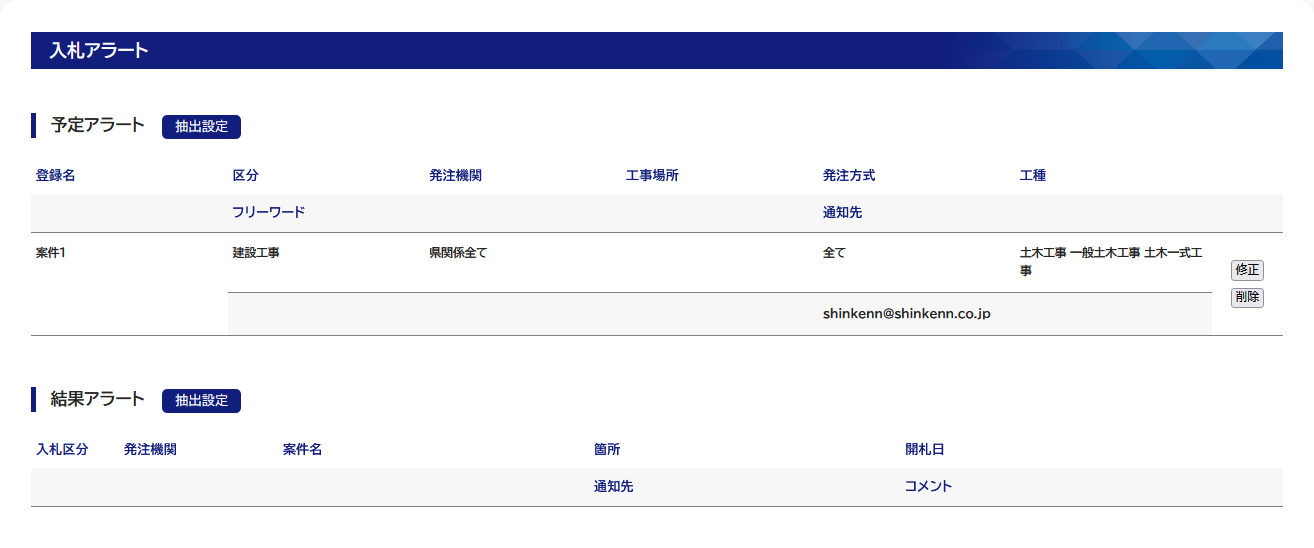
入札アラート一覧に登録された入札案件がアラートメールで届くようになります。

入札アラート設定方法4

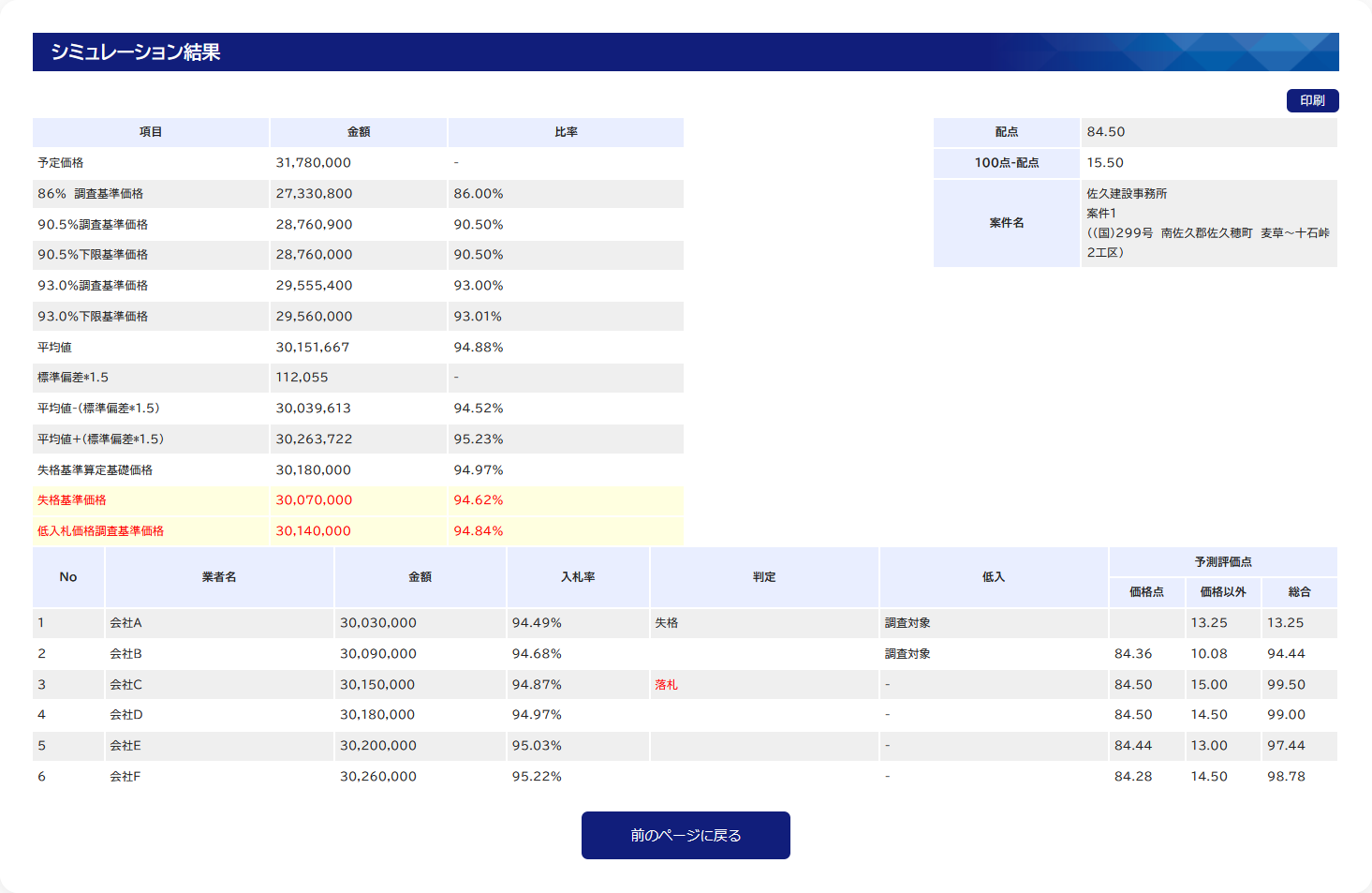
シミュレーションの使い方

条件を入力してシミュレーションができます。入札データベースの類似案件から条件を呼び出すことも可能です。

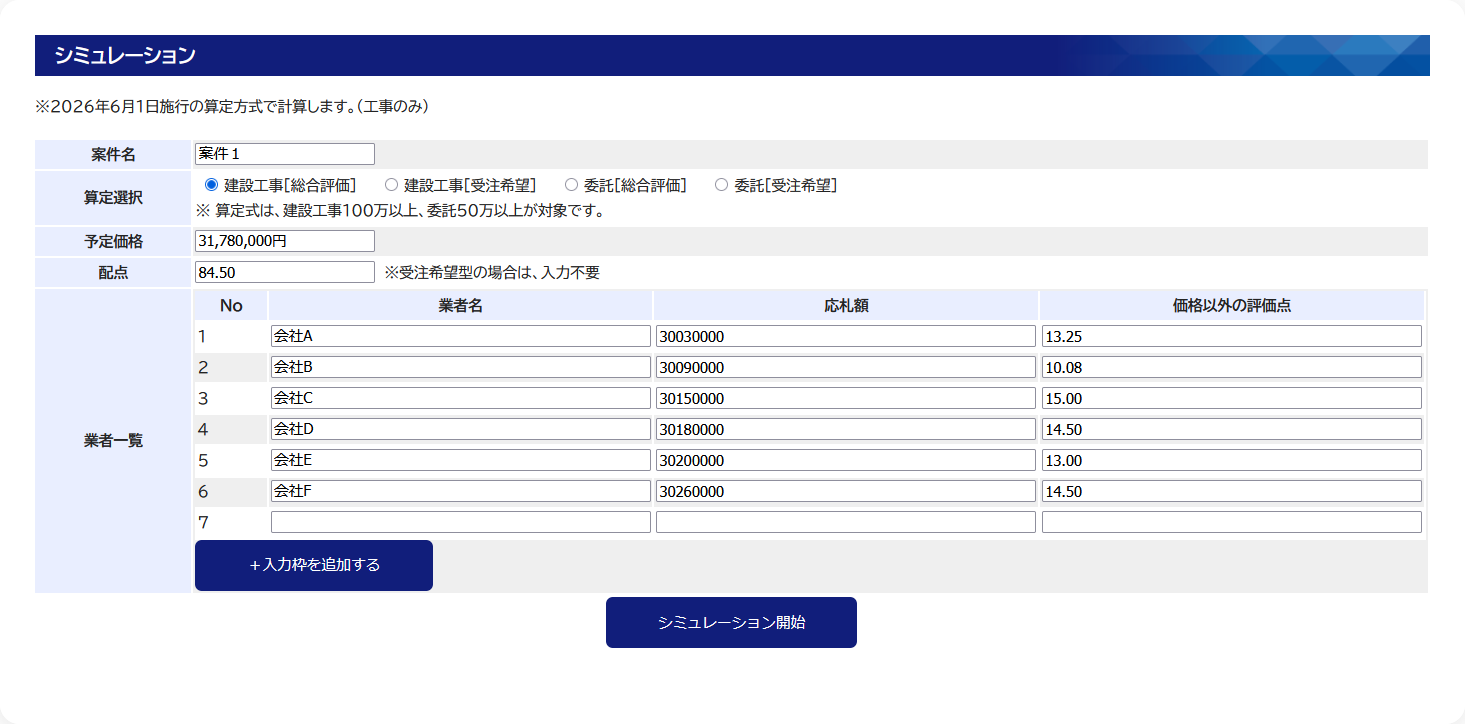
必要事項を全て入力してください。入札業者数を増やす場合は「+入力枠を追加する」のアイコンを押して枠を増やしてください。

シミュレーションの使い方1

シミュレーション開始のアイコンを押せば結果を表示します。

シミュレーションの使い方2

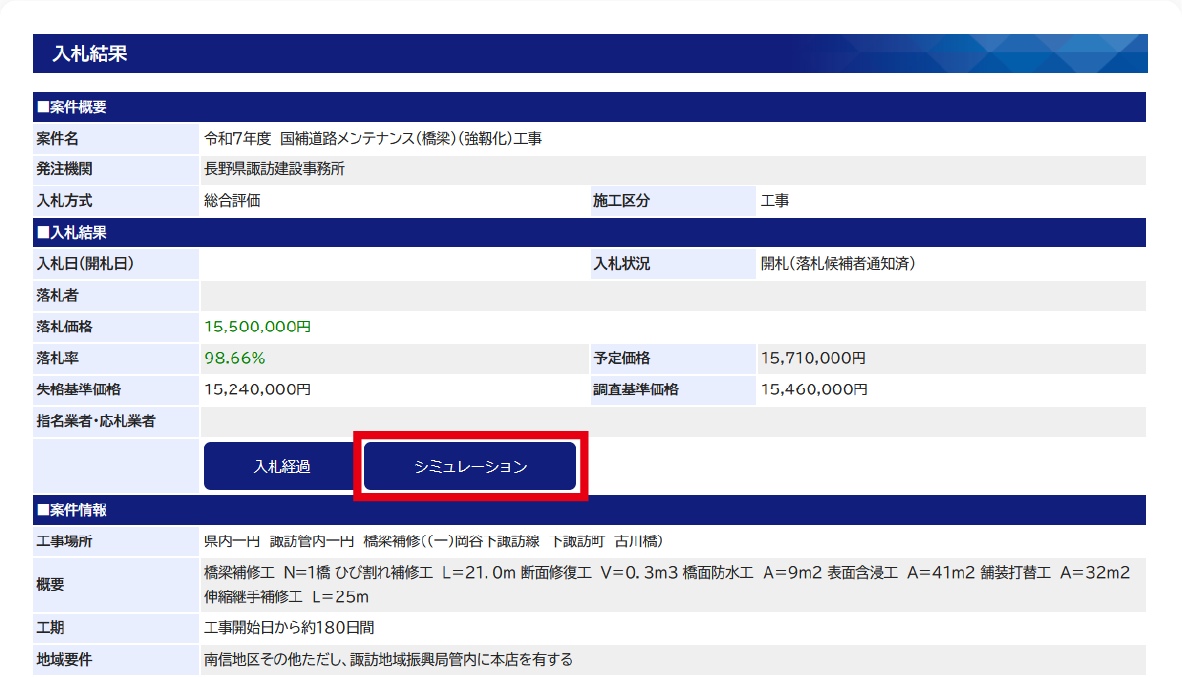
データベースの入札結果から類似案件を探してシミュレーション機能へ反映することが可能です。シミュレーションのアイコンを押して条件を呼び出してください。

シミュレーションの使い方3

メールマガジンのオンオフ

メールマガジンは最新ニュースや入札案件をメールで知らせる機能です。

日次配信のチェックボックスにチェックをいれて、下にある配信のアイコンをクリックすると配信します。メールマガジンを止める場合はチェックを外して配信のアイコンをクリックしてください。

処理が正常に終了しました。の文章が表示されたら完了です。

メールマガジンのオンオフ

※送付先のメールアドレスを変更する場合はこちらへ

契約情報変更

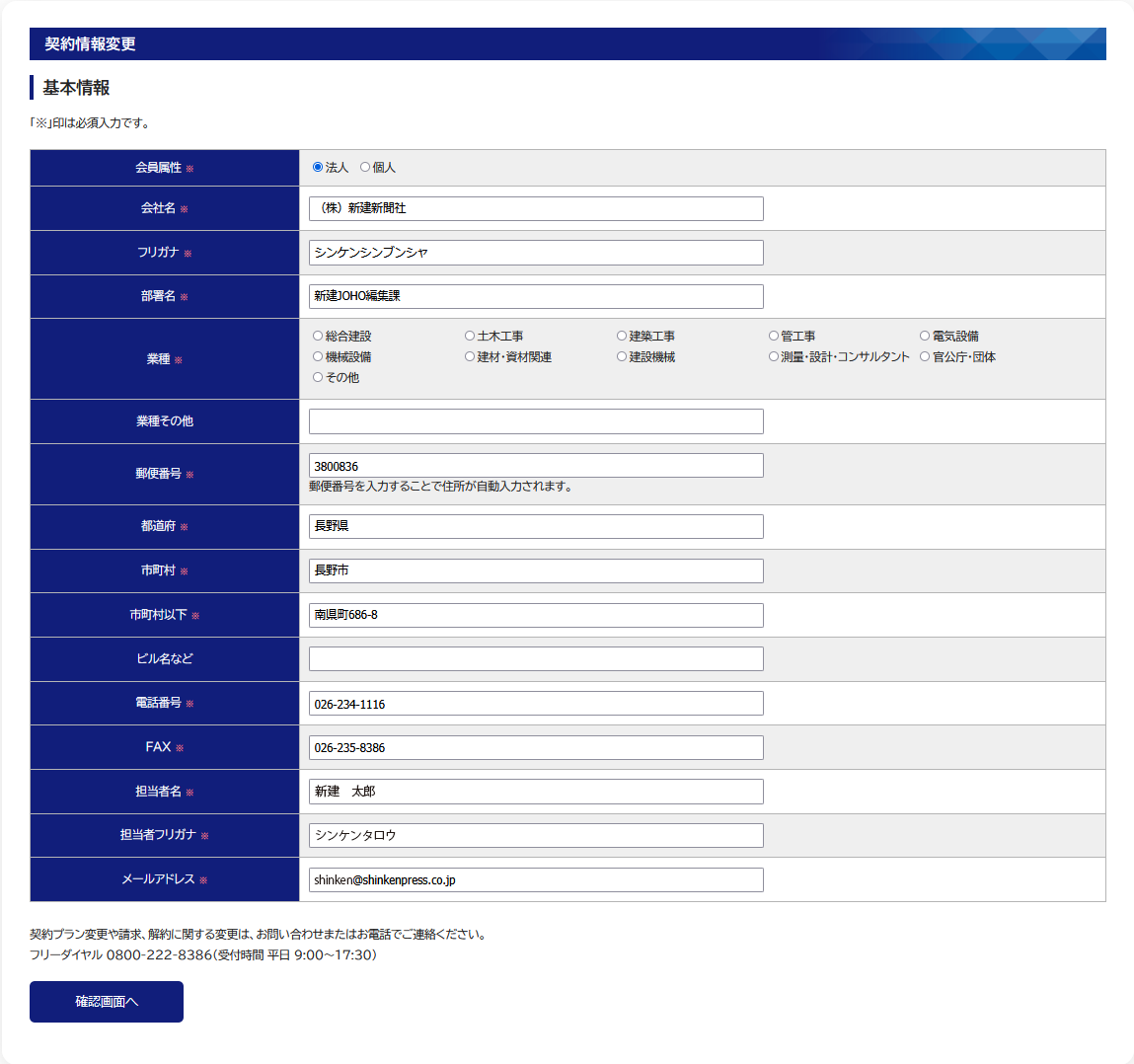
ご登録されている契約者様の情報を変更します。メールマガジンの送付先などもここで変更することができます。

変更したい項目を入力して確認画面へのアイコンをクリックしてください。

契約情報変更1

登録した情報が変更されるまで少し時間がかかります。後日、弊社から再登録手続き完了のメールが届きます。

契約情報変更2

契約プラン変更や請求、解約に関する変更は、お手数ですがお問い合わせフォームまたはフリーダイヤル 0800-222-8386(受付時間 平日 9:00~17:30)までご連絡ください。

電子版の使い方

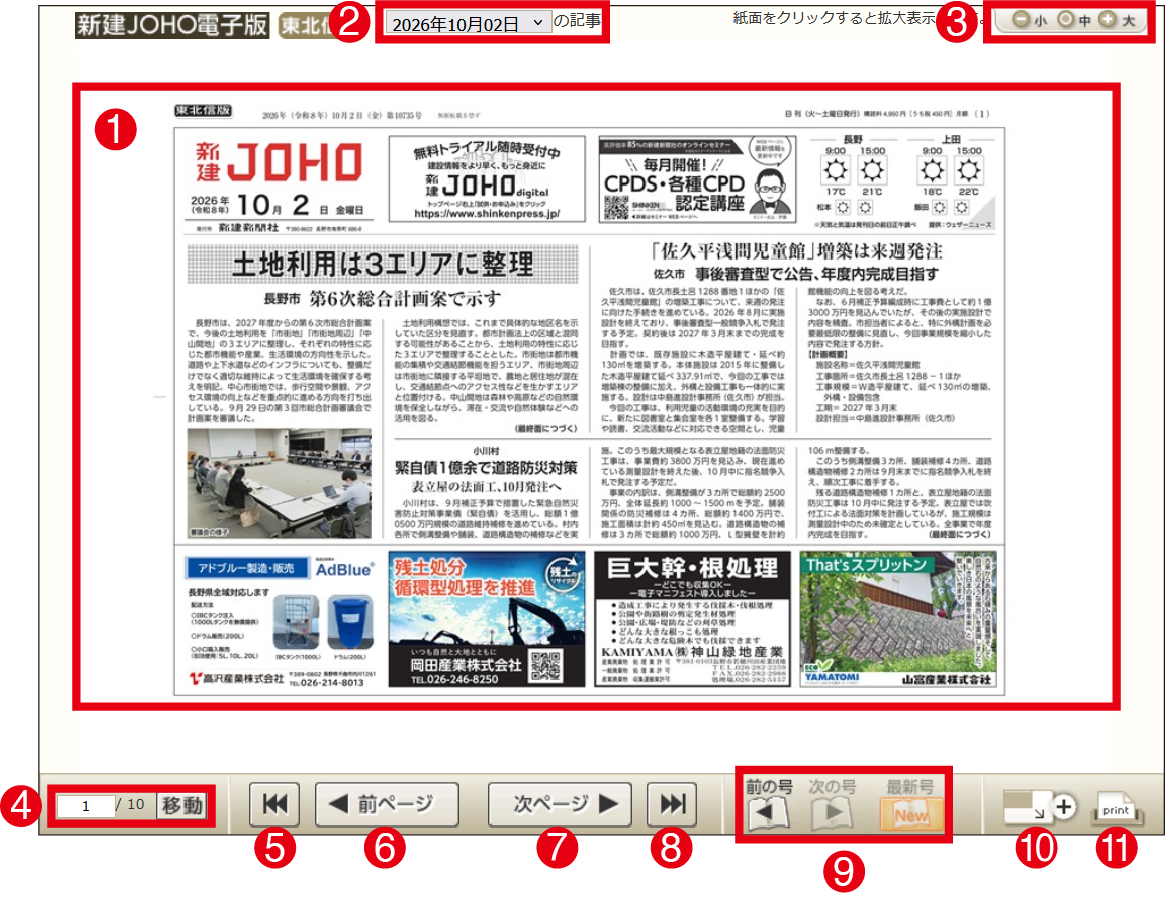
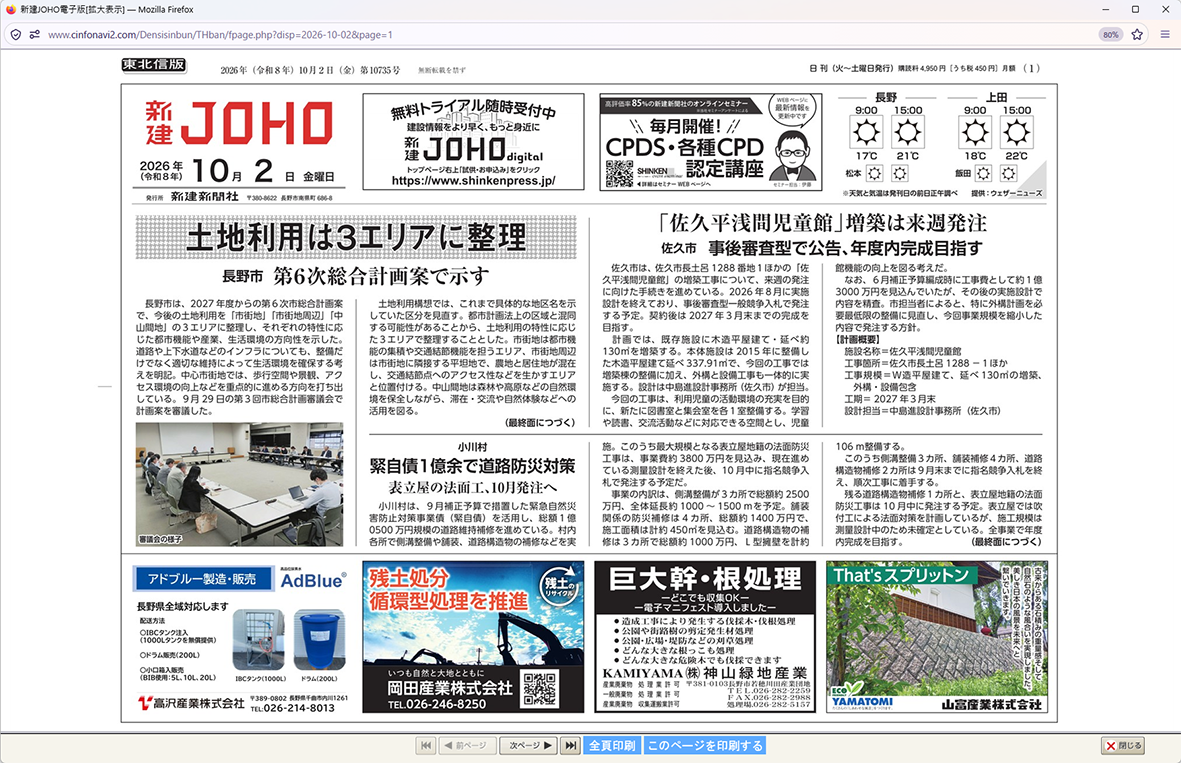
新建JOHO電子版はインターネット上で閲覧するデジタル新聞です。10年以上のデータを保存しています。ブラウザ上でご覧頂く以外に印刷やPDFデータとしてダウンロードも可能です。電子版のログイン方法についてはこちらをご参照ください。

ビューワーの説明

ビューワーの説明

①画面を押せば表示しているページをフルスクリーン画面で開きます。
②発刊日を選択し、その日の新聞に切り替えることができます。アイコンを押すとメニューが開きますので日付を選択してください。
③サムネイル画像の大きさを変更します。
④閲覧したいページを入力して移動を押していただくと該当のページへ移動します。
⑤1面へ移動します。
⑥前のページに移動します。
⑦次のページに移動します。
⑧最終面へ移動します。
⑨前号や次号もしくは最新号へ切り替えます。
⑩フルスクリーン画面を開きます。
⑪プリントモードの画面を開きます。

フルスクリーン画面の説明

フルスクリーンモードの説明1 フルスクリーンモードの説明2

①1面へ移動します。
②前のページに移動します。
③次のページに移動します。
④最終面へ移動します。
⑤全ページを印刷する為のプリントモードの画面を開きます。
⑥表示されているページのみ印刷するプリントモードの画面を開きます。

検索方法

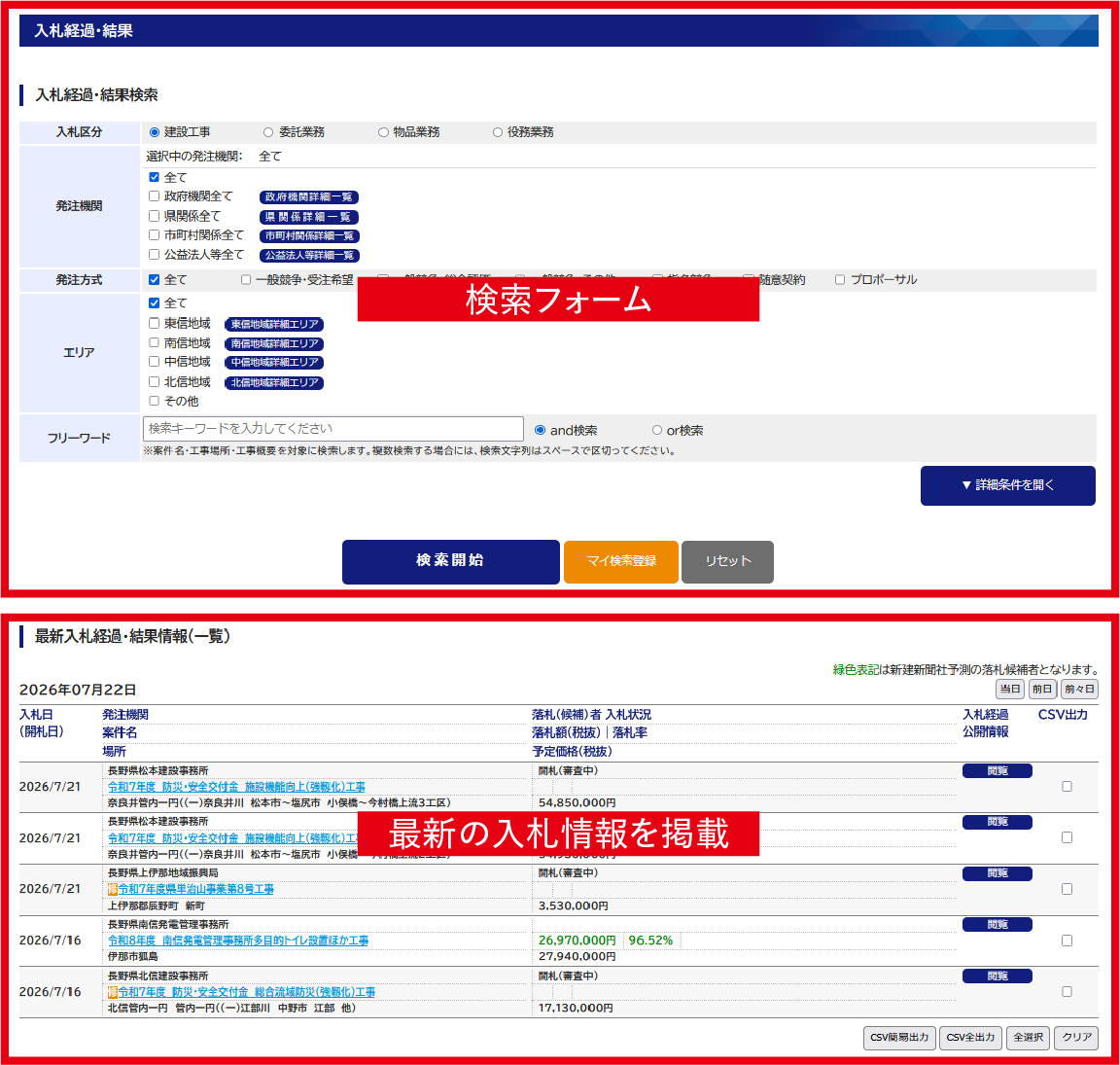
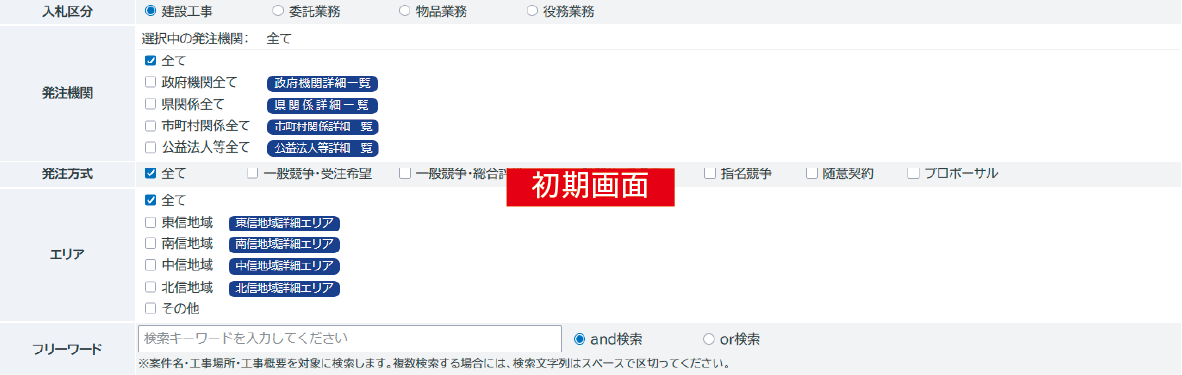
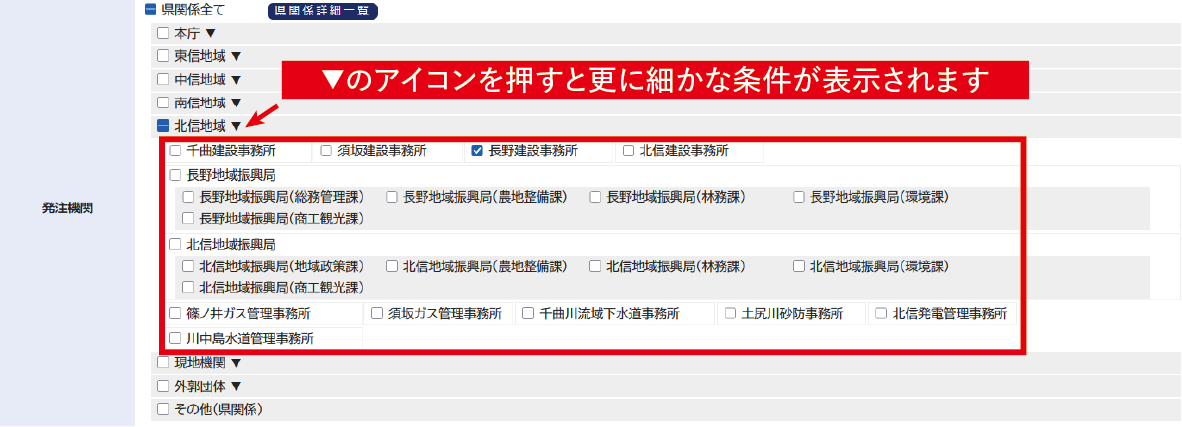
入札情報は毎日最新の情報を掲載しています。最新の情報は検索フォームの下に表示されますが、エリアを絞って検索したり発注機関で検索することも可能です。

検索方法1

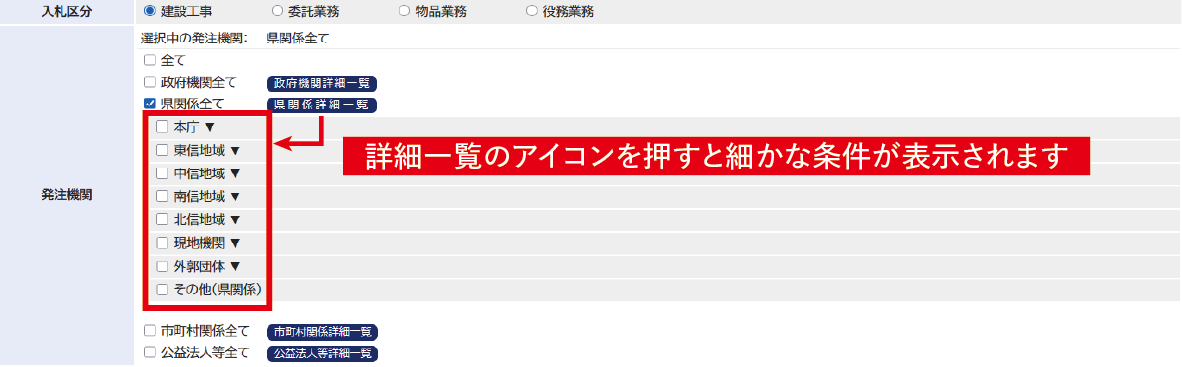
詳細一覧のアイコンをクリックすると細かな設定が表示されます。▼のアイコンを押すとさらに細かな設定も可能です。該当する条件にクリックしてチェックマークを入れてください。よく検索する条件は設定を登録してその都度設定しなおす手間を省くこともできます。詳細はマイ検索の使い方をご参照ください。

検索方法2 検索方法3 検索方法4

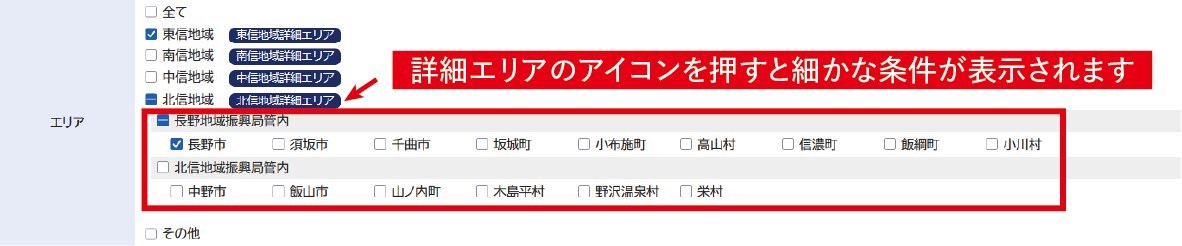
エリアも同様に細かく設定ができます。

検索方法5

フリーワードは案件名・工事場所・工事概要を対象に検索が可能です。複数検索する場合には、検索文字列はスペースで区切ってください。and検索は入力した文字列が全て含まれている案件を検索します。or検索は入力した文字列のどれかが含まれているものを検索します。

検索方法6

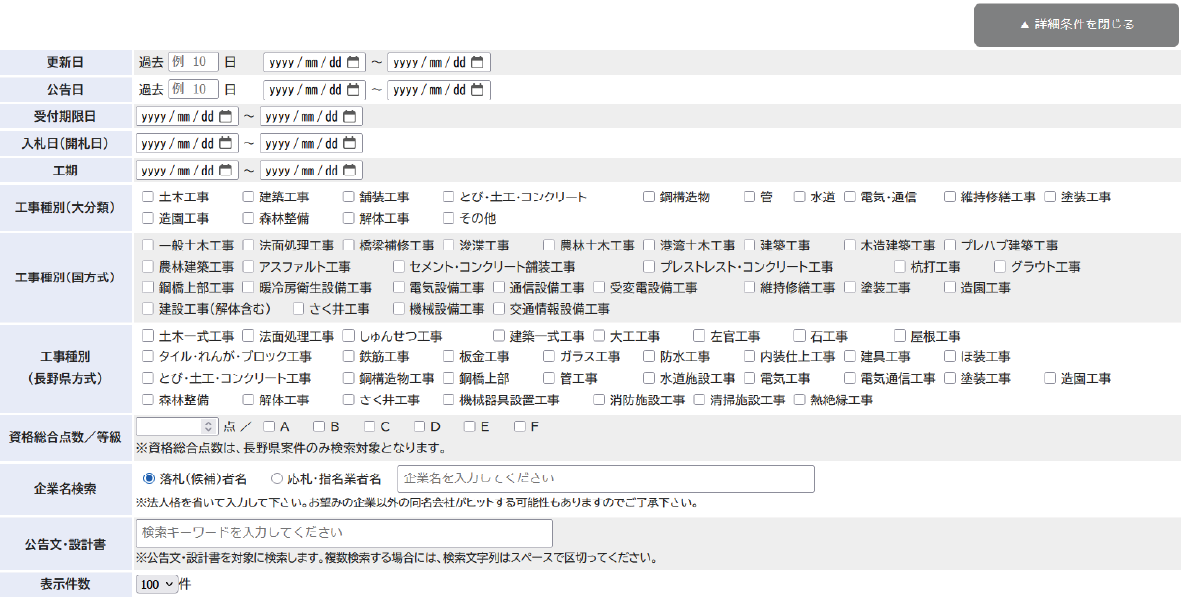
検索フォーム右下の「▼詳細条件を開く」のアイコンをクリックすると、さらに詳細な条件を表示します。ここでは公告日や入札日、工事種別などの条件を設定することができます。入札経過・結果検索フォームでは企業名で検索することも可能になっています。

検索方法7

入札案件の見方

入札の予定や入札経過・結果をそれぞれ閲覧できます。検索フォームの下に最新の案件が表示されます。

入札案件の見方1

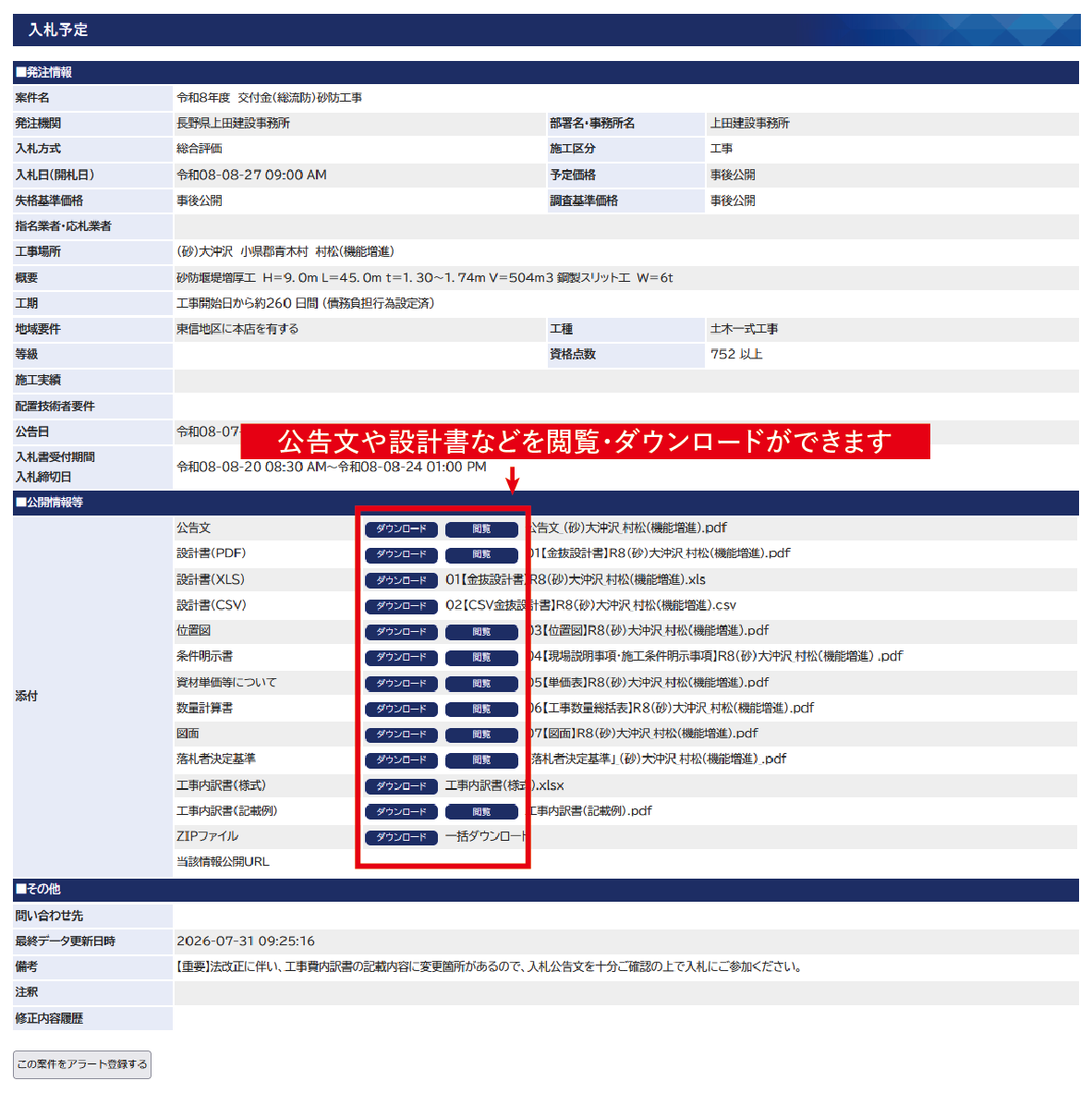
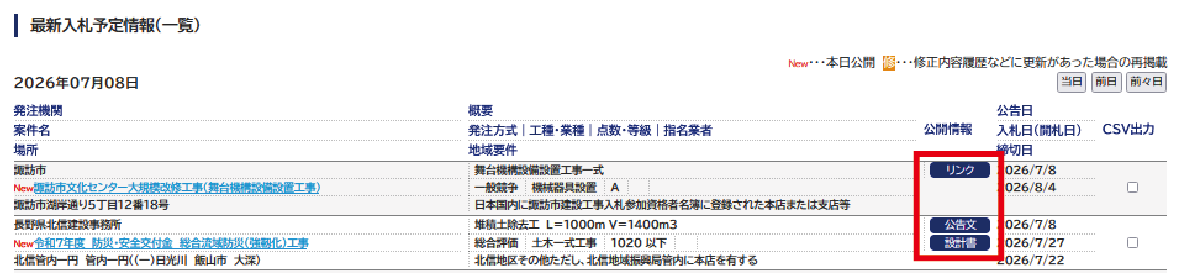
入札予定では公告文や設計書も閲覧・ダウンロードができます。

※公開されていない案件もあります。

入札案件の見方2 入札案件の見方3

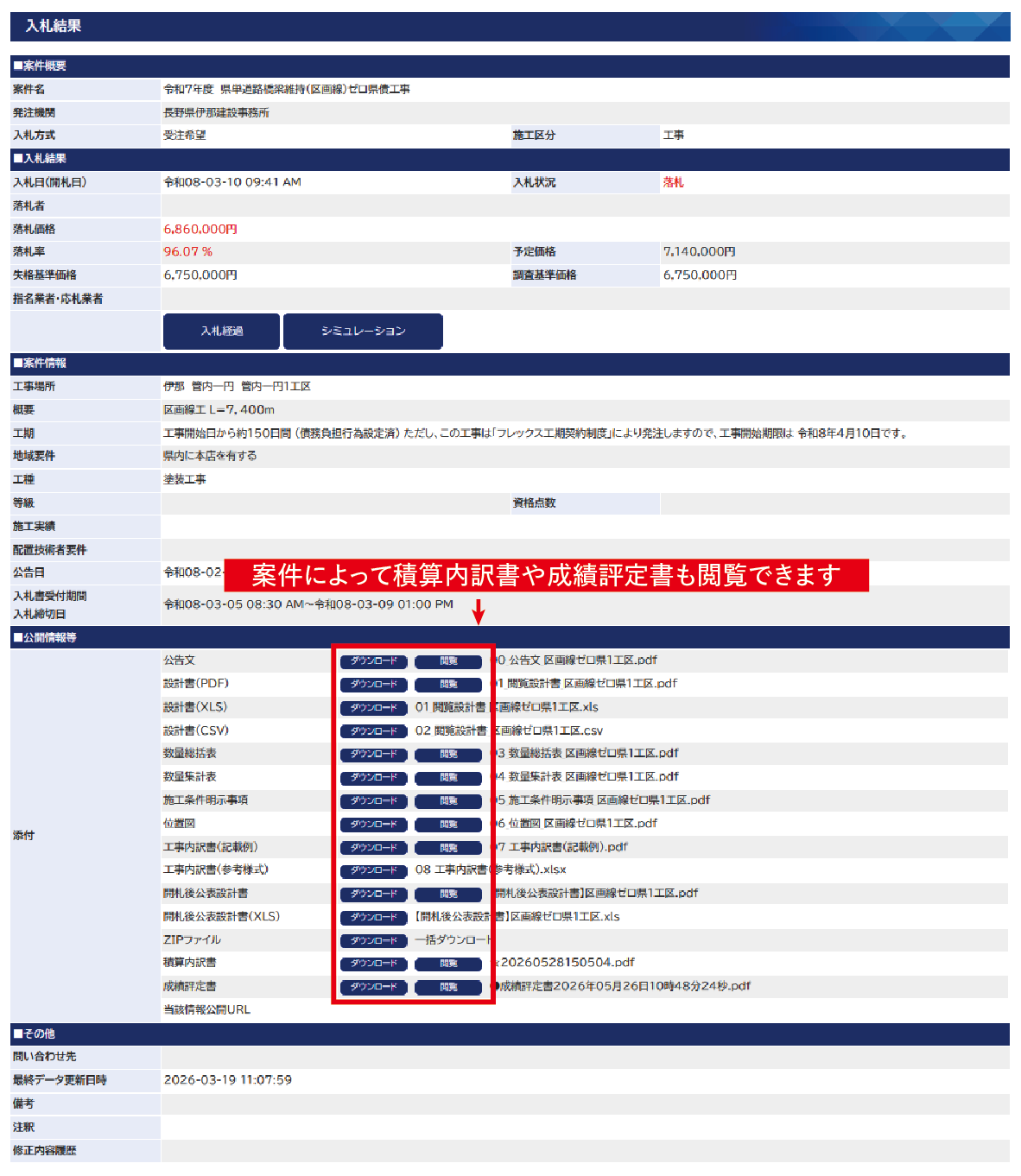
入札経過・結果では案件によって積算内訳書や成績評定書なども閲覧・ダウンロードができます。

※公開されていない案件もあります。

入札案件の見方4 入札案件の見方5

入札案件一覧の右下にある「CSV簡易出力」「CSV全出力」からCSVファイルをダウンロードすることもできます。ダウンロードしたい案件にチェックをいれて、下のCSV簡易出力またはCSV全出力のアイコンをクリックしてください。

※CSVとは、データをカンマ(,)で区切って並べたファイル形式(Comma-Separated Values)のことです。主に、エクセルや他のシステムの間でデータをやり取りするときに使います。

入札案件の見方6